
很多工程小伙伴都遇到过这种紧急场景:微信刚收到同事发来的CAD图纸,点开却发现内容缺了大半,图框消失、部分构件不显示,甚至直接弹出“缺少外部参照”的提示,赶工看图的节奏直接被打乱。今天我们就把这个高频问题讲透,手机、电脑端的解决步骤一次性说清。
一、先搞懂:什么是CAD外部参照?
外部参照是CAD绘图里的实用功能,指把独立的DWG/DXF图纸、PNG/JPG图片等文件,以“引用”的方式插入到当前主图纸中。它和普通块插入的核心区别是:外部参照文件不会被复制进主图纸内部,主图纸里只记录它的存储路径,两个文件始终保持独立。
这种设计的优势非常明显:
·通用图框可以做成外部参照,所有新图纸直接套用,后续修改图框时,所有引用它的图纸都会同步更新,不用逐张调整。
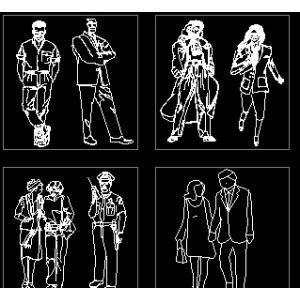
·景观、工装等设计场景里,能直接把实景参考图以外部参照形式插入,比纯线条表达更直观,看图人一眼就能明白设计细节。
正是因为外部参照能大幅提升绘图效率,现在绝大多数工程图纸都会用到这个功能,“外部参照缺失”也就成了最常见的看图故障。
二、“缺少外部参照”的根本原因
打开别人发来的图纸时,你大概率会遇到两种情况:一种是图纸内容缺了图框、参考图等部分内容,但没有任何弹窗提示;另一种是直接弹出“无法定位外部参照文件”的提示,图纸甚至一片空白。
两种情况的核心原因完全一致:主图纸引用的外部参照文件没被一起发来,或者虽然收到了,但没有放在主图纸对应的路径下。
简单来说就是两种场景:
·图纸“分家”:对方只发了主图纸,忘了把配套的外部参照文件一起发送,主图纸记录的路径里根本找不到对应的文件。
·图纸“搬家”:你虽然收到了所有文件,但它们保存在不同的文件夹里,主图纸按照原有路径检索,自然找不到参照文件。
解决这个问题的核心逻辑非常清晰:先把所有配套的图纸文件收齐,再让它们处于同一个文件夹目录下。
三、浩辰CAD看图王手机版:三步搞定外部参照
浩辰CAD看图王手机端没有电脑端直观的文件目录,操作逻辑更偏向“先识别参照,再打开主图”,三步就能解决问题:
1、确认文件收齐:收到图纸后先返回聊天窗口,核对是否收到主图纸和对应的外部参照文件,如果缺文件第一时间找发送方索要。
2、优先打开参照图:收到全部文件后,先在浩辰CAD看图王里打开外部参照文件,让系统自动识别该文件的存储位置。
3、重新打开主图纸:参照图加载完成后,返回软件首页再打开主图纸,所有外部参照内容就能完整显示。
这个操作的核心是“先开参照图,再开主图”,利用软件的同目录识别机制,绕过手机端复杂的路径设置,新手也能一次操作成功。
四、浩辰CAD看图王电脑版:两种场景全覆盖
浩辰CAD看图王电脑版的外部参照管理功能更完善,针对不同故障场景都有对应的解决方法,还支持高级参照编辑操作:
场景1:弹出“无法定位外部参照”提示
1、在弹窗界面点击“更新参照文件位置”,左侧菜单栏会直接显示具体缺失的参照文件名称。
2、先核对聊天记录,确认是否收到全部配套文件,缺失的话及时联系发送方补充。
3、把主图纸和所有外部参照文件移动到同一个文件夹中,保证路径完全统一。
4、重新用浩辰CAD看图王打开主图纸,所有参照内容就会自动加载完成。
场景2:无提示但图纸内容显示不全
很多时候软件不会主动弹出缺失提示,只表现为图框、参考图消失,这时可以主动调出外部参照管理面板排查:
1、点击顶部文件菜单栏的“外部参照”功能,界面左侧会弹出参照管理对话框。
2、在文件列表里查看每个参照的状态,文件名旁带感叹号的就是未成功加载的文件。
3、直接在面板下方修改“保存路径”,把路径指向参照文件所在的统一文件夹,重载后重新打开主图纸即可。
除此之外,浩辰CAD看图王电脑版的外部参照面板还能清晰展示所有参照文件的名称、大小、类型、修改日期等信息,右键点击文件还能完成附着、拆离、绑定、卸载等高级操作,方便工程人对复杂图纸的参照体系做精细化管理。
最后做个核心总结:外部参照本质是“主图记路径,文件各自存”,所有显示不全的问题,根源都出在文件不全或路径错位。只要记住“文件先收齐,同目录存放”的原则,配合手机端“先开参照再开主图”、电脑端调整路径的操作,就能彻底解决这个高频看图难题。