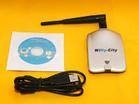

时间转瞬进入2026年,过去的一年里,随着家用路由器和手机全面进入WiFi7时代,无线网卡也逐渐开启WiFi7时代。
争取用一篇文章写清楚无线网卡的那些事儿。
!!!万字长文预警!!!
无线网卡产品相比手机和路由器,产品更新迭代的周期和节奏总是会慢上一拍。尽管市场上已经有几款WiFi7的无线网卡,但是主流出货产品还是集中在WiFi6和WiFi5上面。
另外一点,对于手机和路由器来说,单频2.4G的产品几乎已经消失,但是只支持单频2.4G的无线网卡还非常多,并且在市场销售上占据了很大的比例。
上游的芯片厂商,对于无线网卡芯片的更新迭代也不太积极,芯片型号少、迭代慢,并且存在驱动维护较差的情况,典型的比如Intel对于BE200的维护就不够尽心。对于消费者来说就是产品同质化高,选择性少,使用体验差。
手机和无线路由器经过这么多年充分的市场竞争,目前存留的品牌基本都是一线大品牌,产品质量相对稳定可靠。但对于无线网卡这个品类来说,单价低,市场规模较小,除了少数几家一线大品牌通信设备厂商比如TP-LINK、腾达等在坚持投入无线网卡品类的开发维护,市场上存在大量小品牌厂商。产品质量良莠不齐,存在比较严重的价格内卷,有着劣币驱逐良币的趋势。
无线网卡的品类繁多,形态差异很大,不同产品性能差异大,价格梯度也跨度巨大,产品配置不透明,评测解析的文章很少,都给普通消费者选购造成了极大的困难。
首先我们先讲清楚“无线网卡”的定义,本人在这么多年接受的咨询中,遇到的一个很普遍的问题就是很多消费者并不清楚无线网卡的作用,常常把“无线网卡”和“无线上网卡”混淆。
无线网卡的定义:
无线网卡(Wireless Network Interface Controller,缩写WNIC,又可以称为Wi‑Fi 网卡/无线网络适配器)是一种终端无线网络硬件设备,核心作用是让电脑等设备具备无线联网功能,通过WiFi连接网络,实现无线上网与数据传输。
无线网卡 vs 无线上网卡:
这两个名字很像,但完全不是一个东西,用途、原理、价格相差很多。
核心区别:
无线网卡的主要适用场景:
接下来,用一个章节的篇幅,将无线网卡的关键配置和其中的技术原理讲清楚,希望对于大家选购及日常使用都能提供一些帮助。
无线网卡最重要的配置就是无线,开篇几个小节重点讲解WiFi无线部分的配置。
WiFi统一遵循IEEE 802.11协议标准,WiFi6和WiFi7代表不同的协议版本。
在多年的发展和技术演进中,从最开始的802.11b/g/a,中间经历802.11n(Wi-Fi 4)、802.11ac(Wi-Fi 5)、802.11ax(Wi-Fi 6/Wi-Fi 6e),最新发展到802.11be(Wi-Fi 7),每一次的演进都带来了数据传输速率上的飞跃。
WiFi6:协议802.11ax,所以我们看到WiFi6无线网卡的无线规格都是采用“AX+数字”的方式命名,比如AX3000、AX1800等。
WiFi7:协议802.11be,同理,无线规格采用“BE+数字”方式命名,比如常见的BE3600。
当前还有不少WiFi5的无线网卡在售,同理:
WiFi5:协议802.11ac,无线规格采用“AC+数字”方式命名,比如常见的AC650、AC1300等。
市场上不同协议版本的无线网卡共存,我们选购时要根据自己的需求来进行选择。
那么WiFi6和WiFi7有何不同,又如何选择呢?
对于国内用户来说,WiFi7相比WiFi6的升级点主要包括:
相比于从WiFi5到WiFi6的跨越式发展,从WiFi6到WiFi7像是一次改进升级,WiFi7更像是WiFi6的终极完善版本。因此WiFi7的升级对于普通用户来说感知不算太明显。
无线网卡速率一般以AX1800、AX3000、BE3600等规格进行宣传。
以WiFi7 BE3600规格为例:
BE表示这是支持WiFi7协议的无线网卡;
3600:单位为Mbps,即数据传输速率为:3600Mbps,每秒可传输3600Mbit数据。从3600这个数字我们就可以得知,这是一款双频,且2.4G和5G WiFi各有2路空间流(即2根天线)的无线网卡。
当然,3600Mbit实际只是一个最大理论速率的近似值,具体计算过程如下:
首先,3600M表示2.4G和5G双频速率的相加:
两者相加:688+2882=3570,行业惯例向上取整,约等于3600,方便规格识别及宣传。
那么,5G的理论速率2882Mbps又是如何得来的?
WiFi理论速率可以通过下式计算:
对于WiFi7,5G有2个空间流的型号来说:
计算可得:
而2882Mbps只是理论最大速率,实际考虑协议开销,环境干扰等,真正有效的传输速率,也就是用户能实际使用到的最大速率可以达到2000Mbps左右。
特别说明一点:无线网卡与无线路由器不同,无线网卡同时只能有一个频段工作,对于一款AX3000规格的WiFi6网卡(比如Intel的AX200)来说,用户要么使用5G频段2.4Gbps,要么使用2.4G频段574Mbps。
行业惯例,无线网卡厂商还是习惯按照不同频段速率叠加的方式进行命名和宣传,从而数字越大,显得产品更加强大。
带宽指的是无线信道占用的频谱宽度。
简单理解,可以将信道类比成生活中的道路。假设20MHz为一个车道,那么20MHz带宽就是单车道乡间小路;80MHz带宽就是4车道快速路;160MHz带宽就是8车道高速公路。
车道越宽,同一时间能通行的车辆越多;带宽越宽,同一时间能传输的数据越多。
但是带宽不能无限增加,就像高速公路也不能建的无限宽。一方面频谱资源是有限的,留给WiFi使用的免费频谱带宽只有最宽160MHz大小(国内);另一方面,带宽越宽,也要消耗更大的能量,全频段阻塞干扰很科幻。
带宽越宽,带来速率提升的同时,也更容易受到干扰,易受多径效应影响,传输距离受限等不利影响。
随距离增加信号强度减弱,随干扰增大信噪比降低,高带宽很容易衰减成低带宽。
频谱是一种非常宝贵的战略资源。
频段可以理解成无线数据在空中传播时“行驶”的“数据公路”,和现实公路一样,无线频谱上也是“车水马龙”的繁荣景象。
国内划分给WiFi使用的频谱一共有3段。
其中:
其中,5G band2为雷达军用频段,使用时需具有雷达避让功能。当发现环境中存在雷达信号时,需进行规避让出band2频谱,此时仅band1的80MHz可用。
根据物理规律,频率越低,波长更长,衰减越小,传输距离越远。但是由于2.4GHz带宽有限,理论速率低,干扰大(蓝牙、zigbee等均集中在2.4GHz),如果我们对于电脑网络要求较高,在选购和使用无线网卡时应优先使用5G WiFi,可以获得更高的网络速率和更好的网络体验。
特别说明一点:
WiFi7支持6GHz,但是国内6GHz当前未开放给WiFi使用。
市面上存在部分无线网卡产品,主要是M.2接口的WiFi模组,可以支持6G频段,但是国内受法规限制无法使用。
部分小品牌厂商在宣传时,为了刻意提高产品规格,会用2.4G+5G+6G三频叠加的方式计算速率,并命名产品型号,误导消费者。
比如下图中所谓“第三频段”其实指的就是6G频段,对于国内用户来说,并不能使用。虽然产品命名“WiFi7-BE6500”,但本质上就是WiFi7 BE3600规格。
购买时请注意甄别,如果因为多了6G频段定价明显比其它同规格产品更高,没必要为此支付更多的费用。当然,如果没有价差就无所谓了。
教给大家一个简单的辨别方法:因为目前主流无线网卡都是2x2 MIMO,因此最高规格就是AX3000(WiFi6)和BE3600(WiFi7)。凡是高于这个规格的都是额外计算了6G速率,比如AX5400、BE6500。
MLO是WiFi7新引入的技术,多链路聚合功能,理论上可以支持2.4G、5G1、5G4不同频段的无线链路聚合。
但MLO又可以细分为MLSR和MLMR,简单来说,MLMR为全功能MLO,MLSR为阉割版MLO。
MLMR:多频同时接入,且不同频端支持并发,从而提高吞吐量、降低延迟。
MLSR:多频同时接入,但不能同时并发,同一时刻还是只有一个频段在工作,总速率无法提高,仅可能对降低网络延迟有些许效果。
对于无线网卡来说,受限于产品尺寸和硬件成本,WiFi7的无线网卡即使支持MLO,也仅仅支持MLSR模式,无法多频并发提高网络吞吐量。仅有极个别产品支持全功能的MLMR,比如联发科的MT7927无线网卡,可以支持2.4G和5G并发的MLO。
因此,MLO对于无线网卡来说,作用有限,基本可以忽略。
无线网卡的接口主要分为USB和PCIE两大类,两类接口的网卡各有其优势和适用场景,消费者需要根据自身需求来进行选择。
下面通过一张表格详细对比USB、PCIE接口的差异。
USB 2.0速率仅480Mbps,当WiFi规格超过USB接口速率限制后,会出现性能瓶颈。
为什么AC 650M和AX900M规格,还是可以使用USB 2.0呢?
这是因为650M和900M都是2.4G+5G叠加的速率:
但当WiFi规格≥1300M时,其5G速率866Mbps,已经远超USB 2.0最高速率,因此需选择支持USB 3.0的无线网卡。
市面上存在个别产品,虽然WiFi规格很高,但是接口只支持USB 2.0,这类型产品不建议大家选择。
下面列举了不同规格网卡,对于USB接口的要求。选购时,若不清楚待选产品的接口类型,可以先客服确认清楚再购买。
接下来通过几张图片认识一下不同接口,方便在选购和使用中进行区分。
首先是USB接口:
对于无线网卡产品,协议包括USB 2.0或USB 3.0,接口形态上一般使用Type B、Micro-B两种。
如何区分USB 2.0和3.0接口?
USB 2.0一般为白色或黑色,接口内部仅有4个金属触点;
USB 3.0一般为蓝色,接口内部共有9个金属触点,USB 3.0可以兼容USB 2.0;
Micro-B是扁状接口,很容易区分,需要通过一根Micro-B转TypeB延长线连接电脑,常用于尺寸较大的无线网卡。
使用时还需要注意区分主板上不同的USB接口:
USB 2.0一般为黑色
USB 3.0一般为蓝色或绿色,USB 3.0还可能区分5G、10G不同版本,对于USB网卡来说,5G和10G没有区别。
但要注意,如果是USB 3.0的无线网卡,一定要插入主板USB 3.0接口使用,否则会被USB 2.0大幅限速,影响使用。
接下来,再来看一下PCIE接口:
PCIE无线网卡一般采用PCIE(x1)或M.2接口。
PCIE X1接口的无线网卡适用于台式机主板;
M.2接口的WiFi模组适用于笔记本电脑。部分台式机主板也有M.2 WiFi接口,主板上会标注“M.2 WiFi”字样。
台式机主板一般有多个不同长度的PCIE插槽,如X1、X4、X16等。
X1长度的插槽速率就可以满足无线网卡,使用时建议优先使用x1长度的插槽。长插槽用于显卡等对速率要求更高的应用。
天线是无线网卡的重要配置,天线性能的强弱直接关系到无线信号的强度和穿墙效果。
对于普通用户来说,可以简单了解下天线的2个关键指标:增益、方向性
增益:可以理解成天线的“放大”效果,增益越大,信号越强;
方向性:可以理解成天线在空间中各个方向的辐射强度。
由于无线网卡的产品形态差异很大,天线设计也多种多样,不同设计的天线性能差异十分巨大。
从日常拆机的无线网卡产品中,看到的天线一般有以下几种:
内置天线:小尺寸无线网卡使用,性能一般较弱。从技术种类上又可以细分为:
PCB印刷天线、陶瓷天线、金属弹片天线等。
外置天线:与无线路由器上使用的天线一样,性能明显高于内置天线。但因为尺寸限制,只能用于大尺寸的无线网卡。
对于消费者来说,如何选择性能更好的无线网卡?
其实非常简单,从网卡尺寸来看就可以。内置天线的网卡,尺寸越大,天线性能也就越好。外置天线也基本适用这一规律,天线越长,性能越好。
无线网卡使用的WiFi芯片,长久以来也主要是瑞昱(realtek)、Intel、联发科几家。不过好消息是近一两年,国产WiFi芯片取得了不小的突破,比如乐鑫、高拓迅达、爱科微等。这些国产WiFi芯片主要专注于IOT、智能硬件等试产,不过也有部分芯片开始尝试进入无线网卡试产,并且取得了不小的出货量。
总体来看无线网卡的芯片供应分布,国产芯还是主要集中在中低端产品,高端规格尤其是WiFi7产品,还是主要来自瑞昱、Intel、联发科这三家。
瑞昱Realtek:江湖戏称小螃蟹,在无线网卡市场占有绝对的市场优势,产品覆盖全价位产品,兼容性、稳定性均有不错的表现。
Intel:主要出货WiFi模组产品,用于笔记本电脑、主板等应用。除了供应电脑或主板厂商外,也有大量模组流入市场。比如AX200、AX210、BE200等都是Intel的芯片。
联发科:早年也有不少芯片用于无线网卡试产,近年来转向类似于Intel WiFi芯片的定位,和AMD有一定合作,推出了诸如MT7921、MT7925、MT7927等WiFi模组。
根据是否支持免驱安装,无线网卡可以分析免驱和非免驱两类。
何为免驱安装功能?
简单来说:所有无线网卡都是作为电脑外设工作在Windows系统(也有少数Linux、国产系统等)中,需要在系统中安装对应的网卡驱动才能正常工作。
免驱功能:指的是无线网卡随机携带了一个小容量存储器,存储器中存放了这款网卡工作必须的驱动。当网卡接入到一台没有安装驱动的电脑时,系统会自动弹出驱动安装界面,引导用户完成安装就可以正常使用了。
而非免驱网卡,就需要用户自己先想办法从互联网上下载驱动才能安装。这就会容易面临一个尴尬的场景:用户购买网卡就是为了解决电脑无法上网的问题,但买回了非免驱网卡,却需要先上网下载驱动才能使用网卡。“一根筋,两头堵。”
目前免驱网卡已经成为市场主流,非免驱产品越来越少见了。
另外,还需要特别说明一点:
市面上存在一种“win10/win11免驱”的说法,这又是怎么回事呢?
win10/win11免驱的网卡,本质上是“非免驱”产品。其工作所需的驱动,使用的是Windows系统中原生携带的WiFi驱动。相当于使用了WiFi芯片厂商的公版驱动。
随着win10、win11系统市场占用率越拉越高,这类win10/11免驱网卡一般使用也不存在太大问题。
但是有2点需要注意:
蓝牙和WiFi都是电脑非常常用的无线功能。
而蓝牙与WiFi一样,都工作在2.4G ISM( IndustrialScientificMedical Band )频段,芯片设计层面很多设计可以共用,因此一颗WiFi芯片比较容易同时支持蓝牙功能。
市面上部分型号无线网卡同时支持蓝牙功能,这样就可以省去单独购买蓝牙适配器的费用。兼容蓝牙的大多为PCIE接口的网卡。
一张网卡同时支持WiFi与蓝牙,优势是集成度高,简洁方便。但也有一个缺陷,因为蓝牙与2.4G WiFi同时使用2.4GHz频段,为了避免两者互相干扰,所以蓝牙与2.4G WiFi都是采用分时复用的方式,简单来说就是一会发WiFi,一会发蓝牙,交替工作。这就会导致2.4G WiFi的性能降低,一般时间分配都是50%:50%,2.4G WiFi会降低一半。
但是蓝牙与5G WiFi不存在上述问题,因此使用时,尽量不使用2.4G WiFi。
无线网卡作为Windows生态的一部分,不可避免也存在一定兼容性问题,主要分为2大类:
第一类:平台兼容性
众所周知,电脑平台主要分为Intel和AMD两类。Intel同时作为CPU和无线网卡的芯片供应商,出于商业利益的考量,“蓄意”地在无线网卡芯片上设置了兼容性门槛。BE200不支持AMD平台,AX200、AX210在AMD平台的兼容性也不好,即使能用的主板,也可能在使用中出现问题。
这方面,与AMD合作较好的联发科就比较良心,联发科的网卡芯片同时兼容Intel和AMD平台,兼容性更好。
第二类:系统兼容性
随着win10和win11系统占用率走高,新款无线网卡在系统支持上,主要考虑win10和win11系统,一些老旧系统win7、win8等可能不支持,或维护较少。
在选购网卡时,一定要根据自己电脑的平台和系统选择适配的网卡型号。网卡的支持情况,一般在商品详情页中都会说明,不明之处可以向客服确认清楚。
Linux平台下存在不少的使用无线网卡进行开发调试等的需求。不少网卡都可以通过各种途径找到Linux的驱动。无线网卡在Linux下稳定性和兼容性相比Windows要差很多,不过Linux大多还是面向专业技术人员,解决问题的能力一般远超过普通消费者。
随着国家信创产业的逐步增长,国产CPU和国产操作系统的使用率逐步提高,国产平台的电脑上使用无线网卡的需求也增长迅猛。这些网卡的使用者大多就是普通消费者,出现问题的概率和问题的影响程度相对就要大很多,直接影响到使用体验感。
目前不少网卡都会宣称对Linux、以及对国产操作系统的支持,有这方面需求的朋友可以加以关注。
目前在售的台式机主板,很多型号也自带了WiFi功能,也就是主板出厂已经安装好了WiFi模组,无需二次安装。
那么,很多人在选购主板时就有疑惑,直接购买WiFi主板,或者不带WiFi的主板+自行购买安装无线网卡,两种方式,哪种选择更好呢?
WiFi主板 vs 无WiFi主板+自购网卡
好处:
不足:
另外一点就是价格,WiFi主板一般价格会高一点。以华硕 B860M-PLUS 为例,WiFi版本售价1289元;无WiFi版本1239元,价差50元。如果不需要无线功能,就可以节省下这50元。
不过这50元可以给到一张WiFi7网卡,还有外置天线延长底座,定价还是比较良心的。
无线网卡基本都可以支持移动热点功能。
移动热点:又称为“模拟AP”、“softAP”,作用是将有线网络通过无线网卡转发出来,生成一个WiFi信号,给手机、平板等设备联网使用。用于宿舍、酒店等只提供有线网络,没有WiFi的场景。
win10和win11系统自带原生的移动热点功能,所以在win10和win11系统下,所有无线网卡都可以支持这个功能。
移动热点开启方法:
设置--网络和Internet--移动热点
在移动热点配置界面,选择需要共享的有线网络,以及移动热点的属性,比如WiFi名称、密码、频段等。
win7等旧系统,需要无线网卡厂商的移动热点工具支持,或者使用第三方软件开启热点。
移动热点作为无线网卡的附加功能,其可靠性、性能等均无法保证,一般建议用于应急场景,临时使用。如果长期使用,或对无线网络需求较高,建议使用无线路由器提供WiFi网络。
WiFi6和WiFi7的PCIE网卡,有2种形式,WiFi模组和成品网卡,如何选择?
常见的主流型号,比如AX200、AX210、BE200、MT7925、MT7927等,都可以单独购买到WiFi模组。
本质上来说,上述型号的成品网卡也是WiFi模组+转接板+天线的组合形式。所以,对于动手能力较强的用户来说,单独购买模组、转接板、天线自行组装也是没有问题的。
可以从以下3点决定自己要选择哪种:
共选取了20款值得推荐的无线网卡,其中WiFi7共7款,WiFi6共13款。
4.1 WiFi7模组
市面上的WiFi7模组主要是Intel的BE200,以及联发科的MT7925和MT7927,另外还有高通的QCNCM865,不过比较不好买到,价格也比较高,更推荐使用Intel的联发科的模组。
Intel的BE200或者联发科的MT7925从性能上来说差异不大,都可以购买,只是两者都有一些使用限制,根据自己电脑情况来进行选择。
Intel的BE200不支持AMD平台,但是支持win10系统;另外Intel在驱动维护上似乎不太上心,BE200的驱动问题网上反馈还是比较多的。
联发科的MT7925在Intel或AMD的平台都可以使用,但是不支持win10系统,仅能在win11上使用。
另外MT7927相比MT7925,增加了MLO的支持,但是价格要更高,一般推荐大家使用MT7925就足够了。
4.2 WiFi7成品
PCIE接口的WiFi7网卡,一般也是使用BE200或MT7925/MT7927的模组组装,相比自己组装其实价格相差无几,比较值得推荐。
翼联EDUP EP-BE9726GS:
翼联EDUP BE200:
USB WiFi7无线网卡:一般采用瑞昱的RTL892AU芯片,推荐2款。
外置天线版本,推荐绿联的BE3600。
内置天线版本,推荐TP-LINK的7DN9200。
4.3 WiFi6模组
WiFi6模组已经非常成熟,选购也非常简单,只用广泛使用,已经非常稳定的Intel AX200或AX210模组,目前价格也比较友好。
AX210相比AX200,多了WiFi6E 6G频段的支持,但国内基本无用,所以一般建议使用AX200就足够了。
4.4 WiFi6 PCIE网卡
PCIE接口的WiFi6网卡,普遍采用Intel AX200、AX210模组进行组装。
注意市面上有较多非AX200、AX210的PCIE成品网卡,比如MT7921/2、RTL8852等,甚至还有一些AX1800规格,都不太推荐,建议首选AX200、AX210。
4.5 WiFi6 USB网卡
USB接口的WiFi6网卡规格很多,下面按照不同规格从高到低依次介绍。
AX3000规格:
这一规格主要采用瑞昱的RTL8832CU芯片,支持160M带宽,5G理论速率2.4Gbps。
相比于WiFi7 BE3600,目前WiFi6的AX3000价格非常友好,基本只有接近一半的价格,但使用体验上差异并不是很大,如果不是热衷于WiFi7,WiFi6AX3000是一个更值得推荐的选择。
这个规格同样推荐2个型号。
外置天线版本,水星UX30H:
内置天线版本,COMFAST CF-972AX:
AX1800规格:
AX1800规格的5G频偏仅支持80M带宽,最高理论速率约1200Mbps,虽然相比AX3000性能差一半,但是价格也低很多,比如推荐这款仅需69元,应付日常使用没有问题。
EDUP EP-AX1693S:
AX900规格:
AX900代表双频,但是单天线。2.4G和5G频段分别为287M和600Mbps。
价格亲民,对于日常办公,非游戏玩家等都可以使用。
推荐3个型号。
PCIE接口的水星PX9H:
USB接口的腾达U11Pro和绿联AX900。
AX600规格:
AX600是很独特的一个规格,很少见,其5G频段也仅支持40M带宽,理论速率与2.4G一致,都只有287Mbps。
不过5G频段干扰相对较小,信道间隔更大,虽然理论速率一致,但是一般使用体验明显好于2.4G频段。
另外一个好处是价格便宜,仅需29元左右,相比只支持单频的AX300规格,还是可以购买的。
型号选择较少,这款EDUP的EP-AX600采用小巧机身,内置天线,还吃吃免驱功能,并且能够同时支持蓝牙5.3,值得推荐。
AX300规格:
AX300就是当前推荐的最低规格了,价格一般在20元左右,型号众多,更推荐来自主流品牌的比如水星的UX3H和UX3。
五、使用建议
虽然本篇文章是无线网卡的选购指南,但是客观来说,有线网络在速率、稳定性等方面还是优于无线网络,所以推荐大家在有条件的情况下,优先使用网线有线联网。
如果使用中无线网卡性能不太好,有一些方法可以尝试去提升性能:
1)提高路由器性能
更换更好性能的路由器,或者移动路由器位置,使路由器与电脑距离缩小,一般都能提升电脑无线上网性能。
2)提高无线网卡性能,比如使用天线底座
无论是PCIE还是USB网卡,接入台式机后,一般网卡位置都会处在角落,受到遮挡比较验证。可以使用可移动式的天线底座,将网卡天线移动到机箱顶层、桌面等更开阔的位置,一般可以有效改善网络。
USB网卡也可以使用这种延长线底座起到类似的效果。
5.3 笔记本电脑更换无线网卡
笔记本电脑更换网卡前一定要注意:
当电脑有多张无线网卡存在时,一定要注意区分不同网卡,避免虽然装了新网卡,但是还是使用的旧网卡联网。所以建议加装网卡后,把原有旧网卡禁用掉。
禁用方法:
在设备管理器--网络适配器,找到需要禁用的网卡,右键,选择禁用设备。
或者在控制面板--网络和Internet--网络连接,找到需要禁用的网卡,右键,选择禁用。
我是胖否,专注于家庭网络知识分享。如有WiFi使用、无线网络设备选购方面问题,欢迎随时沟通。